Vue3 写了一个 Chrome 步骤录制插件:自动截图、本地存储、一键导出教程
网页操作步骤录制工具—你在页面上正常操作,它自动记录点击、输入、跳转,逐步截图,最后导出 Markdown / HTML / Word / PDF 图文教程。

作者
ZHOU YI
前言:为什么要做 Step Recorder?
做过 SaaS 培训、ERP 操作手册或产品 Help Center 的同学,大概都经历过这种事:
- 用 Scribe / Tango 录流程很爽,但依赖云端、有付费门槛;
- 自己截图 + 写 Word,一张图一张图粘贴,改一次流程要重来;
- 纯前端团队希望数据不出内网,教程却不得不交给第三方。
于是我做了 Step Recorder:一个基于 Chrome Extension Manifest V3 的网页操作步骤录制工具——你在页面上正常操作,它自动记录点击、输入、跳转,逐步截图,最后导出 Markdown / HTML / Word / PDF 图文教程。
核心原则:纯前端、数据只存本机、免费使用。
截图预览
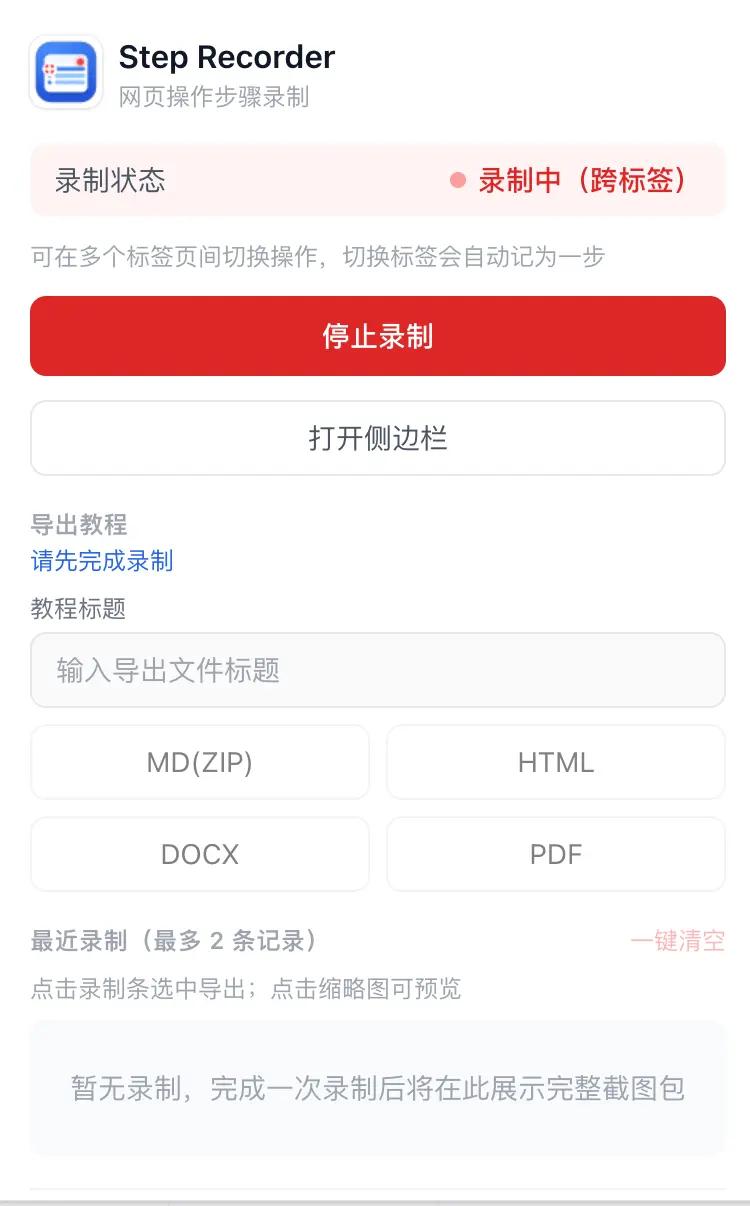
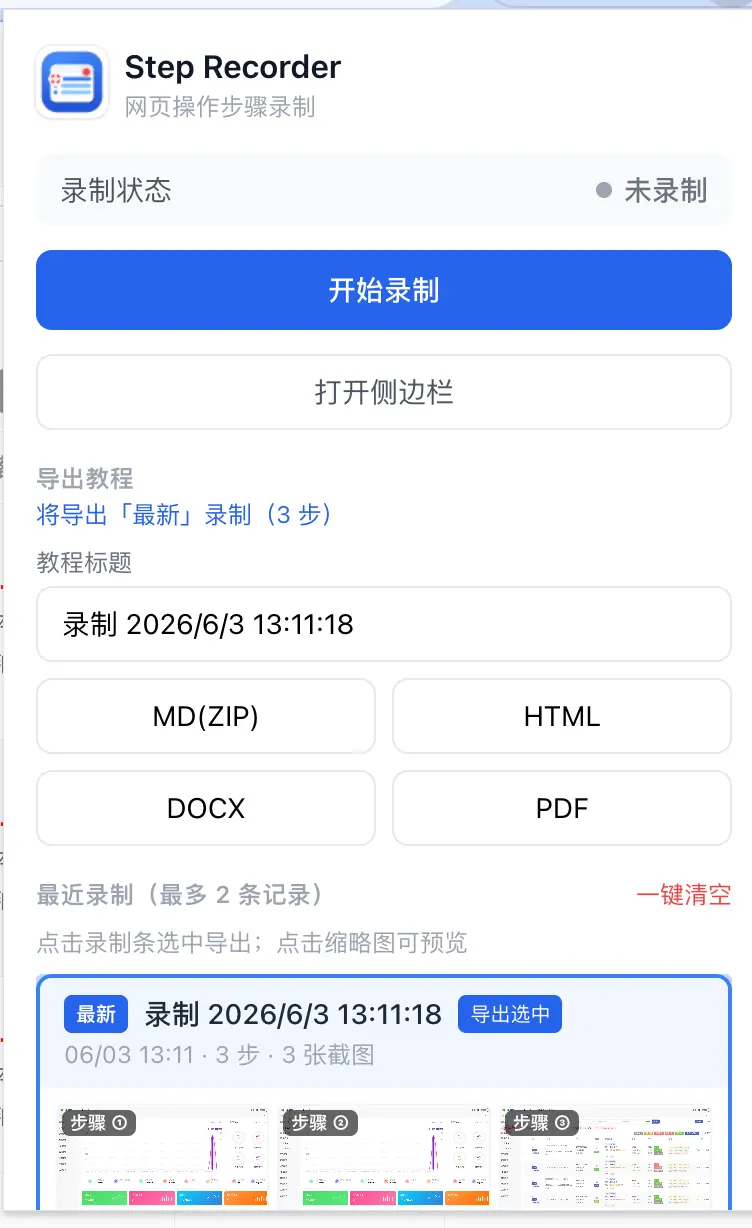
它能做什么?
| 能力 | 说明 |
|---|---|
| 一键录制 | Popup 开始/停止,自动记录操作步骤 |
| 事件类型 | 点击、输入、下拉选择、页面跳转 |
| 跨标签录制 | 多 Tab 切换也会记为步骤 |
| 自动截图 | 每步延迟截图,点击位置红圈标注 |
| 敏感信息脱敏 | 手机号、密码、身份证、银行卡等 |
| 本地存储 | IndexedDB(Dexie),不上传服务器 |
| 多格式导出 | MD(ZIP 含图)、HTML、DOCX、PDF |
| 侧边栏 | Chrome Side Panel 预览截图网格 |
步骤标题格式为 「步骤 ①②③…」,和截图上的圆圈序号一致,读起来像正式教程。
技术栈选型
Vue 3 + TypeScript + Vite
Pinia(状态) + TailwindCSS(UI)
CRXJS Vite Plugin(MV3 扩展工程化)
Dexie.js(IndexedDB)
docx / jsPDF / JSZip(文档导出)
为什么不用纯 JS?
- MV3 + TS 让消息类型、事件结构可维护;
- CRXJS 把 Popup / Background / Content Script 当成 Vite 多入口,开发体验接近普通 Vue 项目;
- Pinia 统一管理录制状态、导出标题、最近 2 条录制包。
整体架构
flowchart TB
  subgraph UI
    Popup[Popup 弹窗]
    SidePanel[Side Panel 侧边栏]
  end

  subgraph Extension
    BG[Background Service Worker]
    CS[Content Script]
  end

  subgraph Storage
    IDB[(IndexedDB)]
    Session[chrome.storage.session]
  end

  Popup -->|开始/停止/导出| BG
  SidePanel -->|查看截图| BG
  CS -->|RECORDER_EVENT| BG
  BG -->|截图/标注| CS
  BG --> IDB
  BG --> Session
BG -->|captureVisibleTab| Screenshot[标签页截图]三条链路:
- Content Script:监听 DOM 事件 → 生成步骤描述所需数据 →
chrome.runtime.sendMessage发给 Background。 - Background:串行处理事件(避免步骤号乱序)→ 写库 → 调
chrome.tabs.captureVisibleTab截图 → 通知 Content 做标注压缩。 - Popup:读写 Pinia → 调 DB 拉最近录制 → 触发导出服务生成文件。
核心实现拆解
1. Content Script:怎么「听懂」用户操作?
在 content/recorder.ts 里用捕获阶段监听:
click:不限于<button>,可点击的div、span也记录;400ms 内同元素去重;input/change:输入防抖,避免每个字符一步;select:记录下拉选项;- 过滤扩展自身 DOM,避免误录 Popup 注入节点。
每一步带上 CSS Selector + XPath + 坐标,方便后续截图标注:
const data: EventData = {
  type: 'click',
  text: getElementText(labelSource),
  selector: getCssSelector(labelSource),
  xpath: getXPath(labelSource),
  url: window.location.href,
  x: event.clientX,
  y: event.clientY,
}
sendEvent(data)
步骤文案由 stepGenerator.ts 统一生成,例如:点击「保存」、输入「用户名」、进入「订单列表」。
2. Background:为什么要「串行」处理事件?
MV3 的 Service Worker 可能因并发消息出现:
stepNo重复或跳号;- 截图和事件顺序颠倒。
因此在 background/recorder.ts 里用队列串行处理 RECORDER_EVENT:先落库事件 → 再截图 → 再更新截图记录。用户感觉只是「稍等一下」,但数据一致。
截图流程简述:
chrome.tabs.captureVisibleTab拿到 DataURL;- 发给 Content Script,在 Canvas 上画红色圆环 + 十字 + 步骤序号;
- JPEG 压缩(限制长边、质量)后写入 IndexedDB。
“注意:截图只能针对当前前台标签,跨标签录制时切换 Tab 会记导航步,但截图需在对应页面前台时完成。”
3. 跨标签录制
Session 里维护 tabIds: number[]:
- 开始录制时,对可录制的标签尝试注入并
RECORDER_START; tabs.onActivated:切换标签记一条「切换到 xxx」;tabs.onUpdated:页面加载完成可记导航。
适合「登录页 → 业务系统 → 另一个后台」这类真实培训场景。
4. 本地存储:Dexie 表设计
tasks:一次录制任务events:步骤事件screenshots:每步截图
为控制体积,只保留最近 2 条任务(pruneTasksKeepLatest),支持单步删除、一键清空。
隐私卖点在这里:没有自己的后端,IndexedDB 在用户浏览器里,卸载扩展或清数据即消失。
5. 导出:踩过的坑
| 格式 | 实现要点 |
|---|---|
| Markdown | 相对路径引用图片,打成 ZIP,避免单文件内嵌巨型 Base64 |
| HTML | 单文件可双击打开,图片 Base64 内嵌 |
| DOCX | docx 库,ImageRun 嵌入截图 |
不用 html2canvas 写中文(易乱码);用 Canvas 绘制中文标题/正文,截图 addImage 高清嵌入 |
导出前可自定义标题;步骤标题统一 getStepTitle() → 步骤 ② 这种格式。
6. Popup UI:Vue3 的工程化体验
RecordControls:录制状态、跨标签提示;RecentRecordings:最近 2 条截图包网格、预览、删除;ExportButtons:格式选择 + 标题输入;- 头部用
chrome.runtime.getURL('public/icons/icon48.png')加载扩展图标。
开发:npm run dev + CRXJS HMR,改 Vue 组件基本能热更新。
权限说明(过审必备)
| 权限 | 用途 |
|---|---|
storage / storage.session | 录制会话 |
tabs / activeTab | 当前页、截图 |
sidePanel | 侧边栏预览 |
scripting | 预留 |
<all_urls> | 在任意业务页录制(数据仍本地) |
Chrome 网上应用店会重点问 <all_urls> 和隐私——务必在商店说明里写清:仅用户主动录制时使用,不上传数据。
上架 Chrome 应用店:我填过的关键点
- 打包:
npm run build后,对dist目录内容打 ZIP(根目录要有manifest.json)。 - 隐私政策:必须有 HTTPS 可访问 的独立页面(不能填打不开的首页)。
- 远程代码:当前版本全部 JS 打包在扩展内 → 选 「否」。
- 商店说明:写清用途、场景、权限、本地存储。
- 开发者注册:一次性 $5。
隐私政策可参考项目内 docs/privacy-policy.html,部署到自己的站点后再填 URL。
本地安装与开发
git clone <your-repo>
cd STEP
npm install
npm run dev
Chrome 打开 chrome://extensions → 开发者模式 → 加载已解压的扩展程序 → 选择 dist 目录。
使用注意:
- 先打开要录制的普通网页(非
chrome://); - 若 Content Script 未注入,刷新目标页 再录;
- 停止录制后在 Popup 选格式导出。
生产构建:
npm run build和 Scribe / Tango 的差异(个人看法)
| 维度 | Step Recorder | 典型 SaaS 录屏 |
|---|---|---|
| 部署 | 浏览器扩展 | 云端账号 |
| 数据 | 本机 IndexedDB | 服务器 |
| 费用 | 免费开源 | 订阅制 |
| AI 润色 | 规划中 | 一般有 |
| 协作分享 | 靠导出文件 | 链接分享 |
适合:内网系统培训、不想把操作录到第三方、要 Word/PDF 交差 的场景。
后续规划
- AI 优化步骤描述(OpenAI / DeepSeek / Ollama,可选、需单独说明隐私)
- 步骤编辑、拖拽排序
- 更多导出模板
欢迎 Star、Issue 和 PR。
总结
Step Recorder 想证明一件事:不用后端,也能做出够用的操作教程录制工具。Vue3 + MV3 + IndexedDB 的组合,在开发体验、隐私和可维护性之间比较平衡。
如果你也在做内部培训文档、帮助中心或 SOP,不妨试一下
- 作者:ZHOUYI
- 站点:www.zhouyi.run
- 项目:Step Recorder(Chrome 步骤录制扩展)
- 代码已开源,欢迎交流:gitee.com/Z568_568/St…